Crimson Desert: guida completa alle impostazioni grafiche per PC di media e alta fascia
di ilplatinatore ·
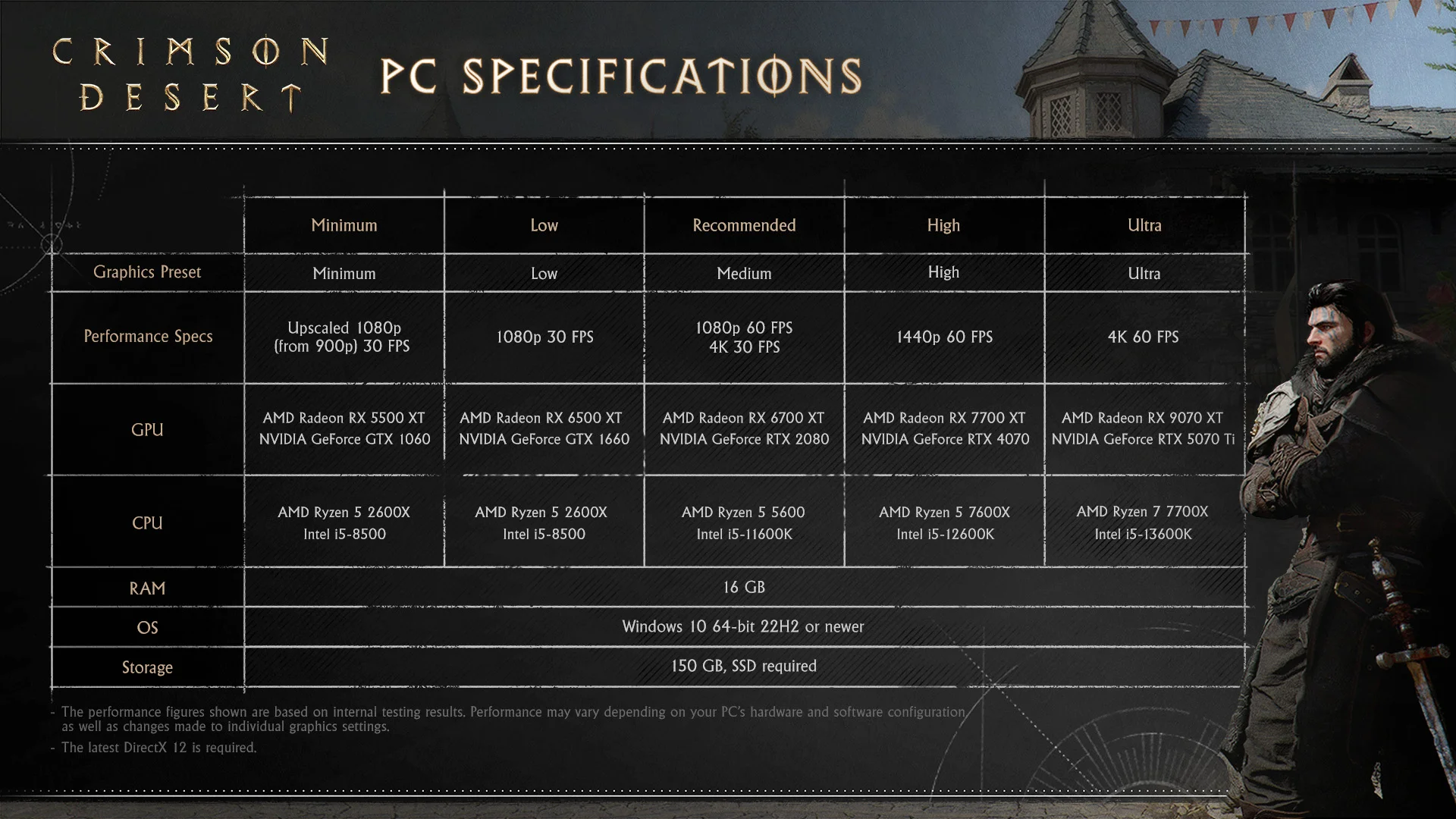
Il mondo di Pywel in Crimson Desert è un’esperienza visiva senza precedenti, ma per godervela appieno, è cruciale ottimizzare le impostazioni grafiche del vostro PC. Che abbiate una configurazione di fascia media o un potentissimo sistema di fascia alta, bilanciare la fedeltà visiva con un framerate fluido e stabile è la chiave. Questa guida completa, basata sulle impostazioni che potete trovare nel menu di gioco, vi fornirà i consigli essenziali per ottenere la migliore esperienza possibile, sfruttando al massimo le capacità della vostra macchina e garantendo un’immersione totale nell’epica avventura di Pearl Abyss. Vediamo allora come settare tutte le impostazioni grafiche per PC su Crimson Desert.
Comprendere le impostazioni grafiche per PC su Crimson Desert: l’impatto su prestazioni e qualità
Analizziamo le principali impostazioni grafiche presenti nel menu di Crimson Desert e il loro impatto, per capire come configurarle al meglio per ogni tipo di PC.
Qualità modelli (Model Quality)
Questa impostazione influisce sulla complessità geometrica e sul livello di dettaglio di personaggi, creature e oggetti nell’ambiente.
• PC Fascia Media: Per guadagni significativi in termini di FPS, impostate su Basso o Medio. Alcuni test indicano che passare a Basso può offrire un aumento di quasi il 9% nelle prestazioni.
• PC Fascia Alta: Mantenetela su Ultra per il massimo dettaglio e realismo di ogni elemento di gioco.
Qualità texture (Texture Quality)
Determina la risoluzione e la chiarezza delle texture applicate agli oggetti e al terreno. Un valore più alto richiede più VRAM sulla scheda grafica.
• PC Fascia Media: Impostate su Medio o Alto a seconda della vostra VRAM. Se avete meno di 8GB, evitate Ultra.
• PC Fascia Alta: Senza esitazione su Cinematico (o l’equivalente Ultra) per texture nitide e dettagliate.
Qualità ombre (Shadow Quality)
Le ombre sono notoriamente pesanti in molti giochi. Questa impostazione controlla la risoluzione e la complessità delle ombre generate.
• PC Fascia Media: Riducete a Medio o Basso. Le ombre di alta qualità hanno un impatto considerevole sulle prestazioni.
• PC Fascia Alta: Impostate su Ultra per ombre realistiche e definite, specialmente se il Ray Tracing è attivo.
Ray tracing (Ray Tracing)
Questa tecnologia simula il comportamento fisico della luce, migliorando notevolmente l’illuminazione, le ombre e i riflessi. Crimson Desert è stato progettato con il Ray Tracing in mente.
• PC Fascia Media: Se la vostra GPU ha un supporto Ray Tracing debole o nullo, disattivatelo. Le schede più vecchie ne risentiranno pesantemente.
• PC Fascia Alta: Impostate su Sì (o l’equivalente su “Alto” / “Cinematico” se disponibile una scala). Con schede NVIDIA RTX e AMD Radeon di ultima generazione, questa opzione trasforma l’esperienza visiva. Considerate l’uso di NVIDIA DLSS 3.5 Ray Reconstruction per migliorare ulteriormente prestazioni e qualità.
Qualità illuminazione (Lighting Quality)
Controlla la complessità del calcolo dell’illuminazione nell’ambiente.
• PC Fascia Media: Medio o Alto per un buon equilibrio.
• PC Fascia Alta: Cinematico per un’illuminazione ambientale ultra-realistica, specialmente in combinazione con il Ray Tracing.
Qualità riflessi (Reflexion Quality)
Determina la risoluzione e la precisione dei riflessi su superfici lucide.
• PC Fascia Media: Medio per ridurre il carico, poiché i riflessi possono essere esigenti.
• PC Fascia Alta: Cinematico per riflessi estremamente dettagliati e dinamici, esaltati dal Ray Tracing.
Effetti meteo avanzati (Advanced Weather Effects)
Questi effetti, come tempeste di sabbia complesse o pioggia dinamica, sono molto immersivi ma anche molto costosi in termini di prestazioni.
• PC Fascia Media: Disattivateli completamente. Questo è uno dei maggiori consumatori di risorse.
• PC Fascia Alta: Impostate su Sì per un’esperienza atmosferica completa, ma siate pronti a leggere i commenti online per eventuali ottimizzazioni future. In caso di cali, potrebbe essere la prima cosa da sacrificare.
Qualità acqua (Water Quality)
Controlla la fedeltà visiva dell’acqua, inclusi riflessi, rifrazioni e simulazione delle onde.
• PC Fascia Media: Medio o Alto. L’acqua può essere un’impostazione impegnativa in alcuni giochi.
• PC Fascia Alta: Cinematico per dettagli liquidi e riflessi acquatici realistici.
Densità fogliame (Foliage Density)
Questa impostazione controlla la quantità e la densità della vegetazione.
• PC Fascia Media: Medio o Basso. Ridurre questa opzione elimina pesanti chiamate di disegno nelle aree aperte, con un notevole impatto sugli FPS.
• PC Fascia Alta: Cinematico. Sebbene sia molto bello, è una delle impostazioni che può ancora influenzare anche le configurazioni più potenti. Se notate cali, provate a ridurla ad “Alto”.
Qualità nebbia volumetrica (Volumetric Fog Quality)
Controlla la qualità e la complessità degli effetti di nebbia e volumi atmosferici.
• PC Fascia Media: Basso o Medio. La nebbia volumetrica può essere impegnativa.
• PC Fascia Alta: Alto per effetti atmosferici più densi e realistici.
Qualità effetti (Effects Quality)
Riguarda la fedeltà visiva di esplosioni, particelle, incantesimi e altri effetti visivi.
• PC Fascia Media: Medio o Alto. Abbassare questa impostazione può aiutare negli scontri più caotici.
• PC Fascia Alta: Ultra per effetti spettacolari e dettagliati.
Qualità simulazione (Simulation Quality)
Potrebbe riferirsi a elementi come la simulazione di tessuti, la fisica degli oggetti minori o il movimento di elementi ambientali.
• PC Fascia Media: Medio o Alto per bilanciare.
• PC Fascia Alta: Ultra per una simulazione fisica avanzata e un maggiore realismo.
Qualità effetti di post-processing (Post-Processing Effects Quality)
Include effetti come bloom, profondità di campo, motion blur, aberrazione cromatica e nitidezza.
• PC Fascia Media: Medio o Alto. Molti di questi effetti possono essere ridotti o disattivati senza compromettere troppo la leggibilità.
• PC Fascia Alta: Ultra. Se non vi piace il Motion Blur o riscontrate un leggero calo di FPS, potete disabilitarlo.
Suggerimenti aggiuntivi per tutte le configurazioni su PC di Crimson Desert
• Upscaling (DLSS/FSR): Indipendentemente dalla fascia del vostro PC, l’utilizzo di tecnologie di upscaling come NVIDIA DLSS (per schede RTX) o AMD FSR può migliorare drasticamente il framerate. Anche su PC di fascia alta, in modalità “Qualità”, possono offrire un boost notevole senza percepibili perdite visive, soprattutto a risoluzioni elevate (es. 4K).
• Frame Generation: Se la vostra GPU supporta tecnologie come NVIDIA DLSS 3 Frame Generation, attivatela. Può raddoppiare gli FPS creando frame intermedi, per un’esperienza incredibilmente fluida.
• Driver aggiornati: Mantenete sempre i driver della vostra scheda grafica aggiornati all’ultima versione disponibile.
• Risoluzione: Giocare alla risoluzione nativa del vostro monitor è sempre l’ideale. Se le prestazioni non sono sufficienti, usate l’upscaling prima di ridurre la risoluzione di rendering.
• Limita FPS: Considerate di limitare i vostri FPS a un valore gestibile dal vostro monitor (ad esempio, 60 FPS o 144 FPS) per una maggiore stabilità e per evitare uno stress inutile sulla GPU.
Con queste indicazioni, sia che abbiate un PC di fascia media che un potente sistema di fascia alta, potrete configurare Crimson Desert per godervi al massimo la sua straordinaria grafica e un’esperienza di gioco fluida. Ogni impostazione ha il suo peso, e la chiave è trovare il vostro equilibrio perfetto.