Content Warning: guida al modding, come installare e usare le migliori mod per gameplay ed estetica
di ilplatinatore ·
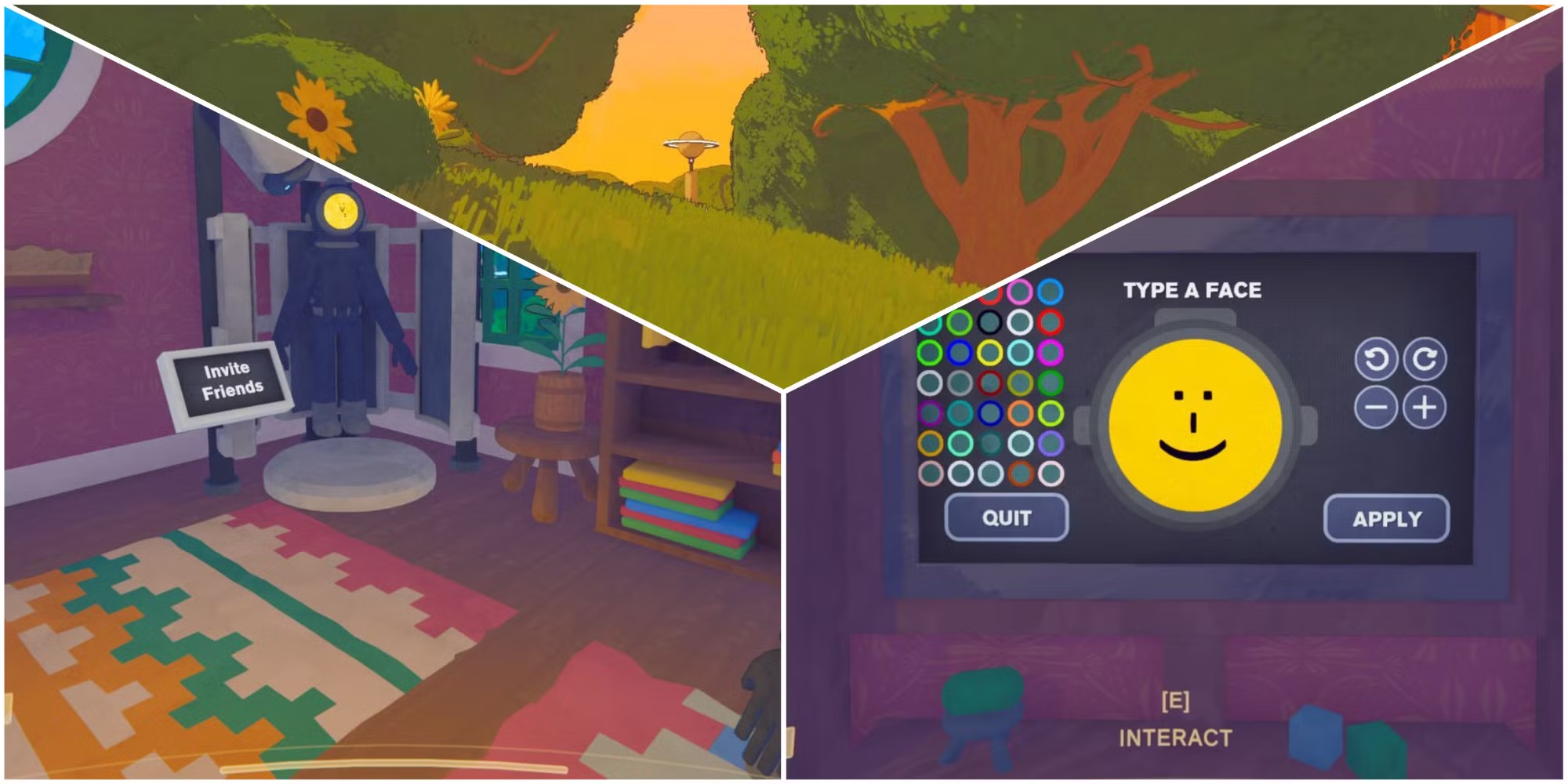
Benvenuti, smanettoni digitali e creatori di esperienze uniche, in questa guida approfondita dedicata al modding di Content Warning! Le modifiche di gioco includono alterazioni che possono aiutarvi a sopravvivere più a lungo, a generare oggetti, a rendere il gioco più facile da controllare, o semplicemente ad aggiungere qualcosa di divertente per voi e i vostri amici da registrare. La community di Content Warning è incredibilmente attiva e ha creato numerose mod che possono trasformare radicalmente la vostra esperienza nel Vecchio Mondo, offrendo nuove funzionalità, miglioramenti estetici e sfide uniche. Esistono due metodi principali per installare le mod in Content Warning, e noi li dettagliamo entrambi in questa guida, insieme a una lista delle migliori mod disponibili al momento della stesura.
Come moddare Content Warning: metodi di installazione
Per la maggior parte dei casi, consigliamo di utilizzare un gestore di mod come Thunderstore per installare le mod in Content Warning, poiché è più facile da usare e avrete meno probabilità di commettere errori. Tenete presente che moddare il gioco potrebbe causare alcuni problemi, come crash o bug involontari. Indipendentemente dal vostro metodo preferito, ecco i dettagli su come installare le mod.
Come moddare Content Warning con Thunderstore
Seguite queste istruzioni passo-passo per moddare Content Warning con Thunderstore:
- Assicuratevi che Content Warning sia completamente chiuso, per evitare errori.
- Visitate il sito di Thunderstore e scaricate l’applicazione.
- Aprite Thunderstore dalla vostra posizione di download, installatelo, quindi cercate “Content Warning” nell’app di Thunderstore.
- Cliccate su “Default” quando vi viene chiesto di selezionare un profilo, o createne uno specificamente per Content Warning.
- Cliccate su “Get Mods” dal menu sul lato sinistro e cliccate sulla mod che desiderate, oppure cercate una mod dalla barra in alto.
- Scaricate tutte le mod che desiderate, quindi avviate Content Warning dall’opzione “Modded” in Thunderstore.
Se desiderate giocare a Content Warning senza mod, avviate il gioco cliccando sul pulsante “Vanilla” invece, o semplicemente avviate il gioco come di norma su Steam. Se desiderate disinstallare una mod, cliccate su “My Mods” dal menu a sinistra, trovate la mod che non desiderate più, quindi cliccate su di essa per rivelare il pulsante “Uninstall”.
Come moddare manualmente Content Warning
Se preferite moddare manualmente Content Warning, dovrete cercare le mod voi stessi. Una volta trovata una o due mod che desiderate installare, scaricatele e quindi estraete il file .zip nella directory del gioco. Generalmente, potete trovare la directory di Content Warning utilizzando questo percorso di Windows:
- C:\Program Files (x86)\Steam\steamapps\common\Content Warning
Assicuratevi di leggere tutte le note che accompagnano un download di una mod! Ci potrebbero essere alcuni problemi che vale la pena notare prima di installarla. Semplicemente, eliminate la mod dalla directory di Content Warning se non desiderate più giocare con essa attiva.
Le migliori mod per Content Warning
Purtroppo, le mod per l’aumento dei giocatori come Virality sono state vietate dagli sviluppatori a causa dello stress che causano sui server del gioco. Quindi, per ora, siete limitati al massimo di quattro giocatori nella lobby. Quindi, sebbene non siano menzionate di seguito, se le mod per l’aumento dei giocatori dovessero essere consentite di nuovo, le consideriamo anche tra le migliori mod! Per ora, utilizzando Thunderstore, ecco alcune delle migliori mod in Content Warning.
Le Migliori Mod per il Gameplay
Ecco le migliori mod per il gameplay in Content Warning:
- VolumeBooster: Questa utile mod vi consente di aumentare i cursori di tutte le opzioni di volume, utile per migliorare le registrazioni vocali predefinite incredibilmente silenziose di voi e dei vostri amici nei filmati.
- LongerSprinting: Vi permette di modificare la velocità di camminata e sprint, la rigenerazione e la vostra resistenza massima.
- CWMouseWheel: Vi consente di cambiare gli slot dell’inventario utilizzando la rotella del mouse.
- CustomFov: Vi consente di modificare il campo visivo.
- SimpleChat: Vi consente di scrivere per comunicare, se non potete parlare o non volete farlo.
- Infinite_Health: Esattamente ciò che suggerisce il nome, ma fate attenzione che gli attacchi istantanei dei nemici funzionano ancora.
- Flashcard: Aumenta il tempo che potete registrare, vi consente di generare un’altra telecamera e vi consente di modificare il framerate e il bitrate delle registrazioni.
Le migliori mod estetiche
Attualmente, ecco le migliori mod estetiche in Content Warning:
- MoreCustomization: Questa mod vi consente di copiare e incollare volti, e aumenta il limite di caratteri e le dimensioni dei volti al terminale di personalizzazione.
- MoreColors: Vi offre più colori per volti e tute da scegliere al terminale.