PS5: come scaricare giochi e aggiornamenti in modalità riposo
di ilplatinatore · Aggiornata il
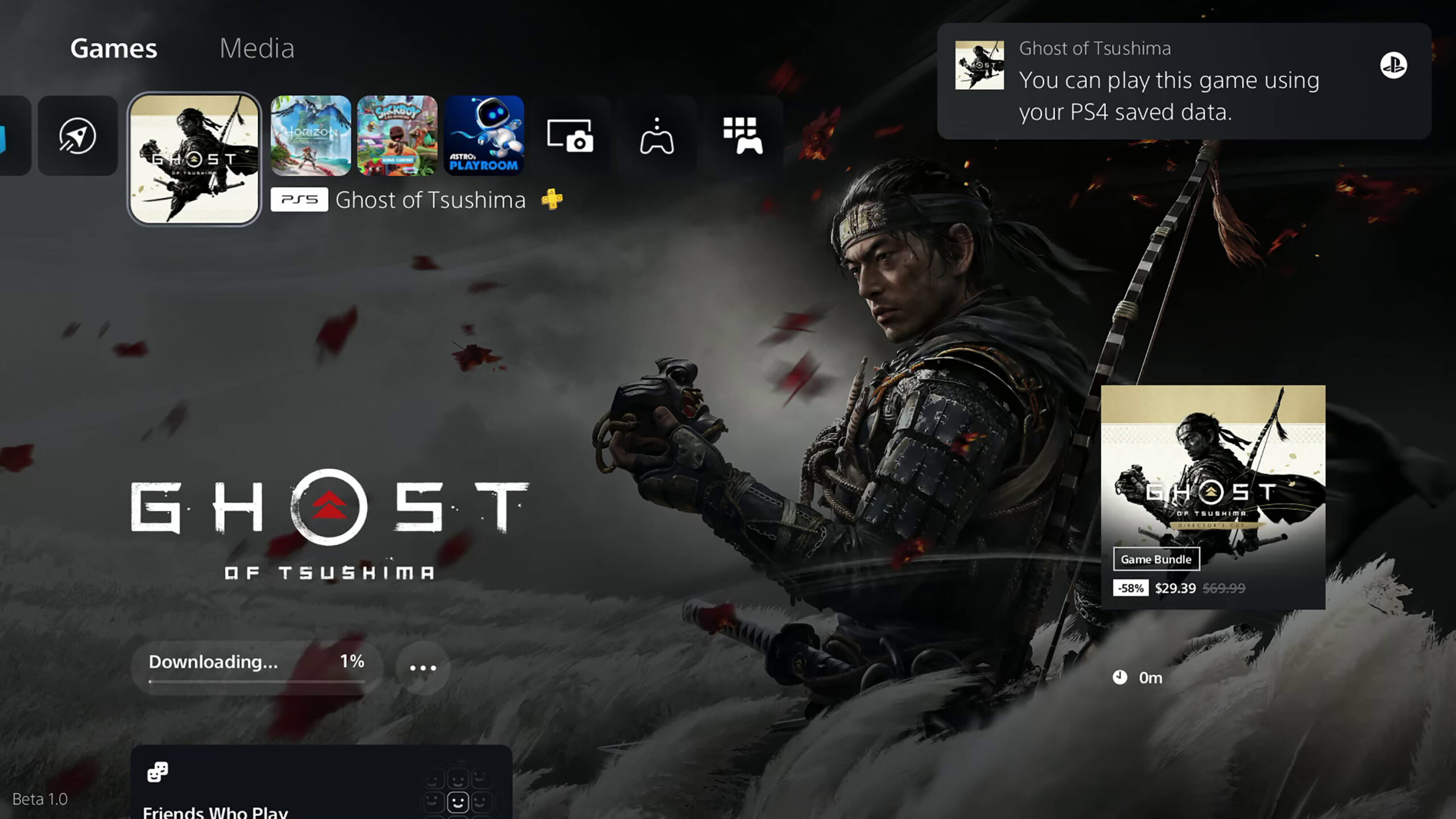
Su PS5 puoi scaricare giochi e aggiornamenti mentre la console è in modalità riposo, a condizione di mantenerla connessa a Internet e attivare le impostazioni corrette. La modalità riposo non equivale allo spegnimento completo: la console continua a svolgere alcune attività in background, fra cui download autorizzati e installazioni automatiche.
Attivare Internet durante la modalità riposo
Il primo passaggio è aprire Impostazioni > Sistema > Risparmio energetico > Funzioni disponibili in modalità di riposo e attivare Rimani connesso a Internet. Senza questa opzione, PS5 non può ricevere i download quando è in riposo. La modifica vale sia per i giochi acquistati dal PlayStation Store sia per gli aggiornamenti supportati.
Se desideri avviare determinate operazioni da PlayStation App, nello stesso menu è disponibile anche Abilita l’accensione della PS5 dalla rete. È una funzione distinta dal semplice mantenimento della connessione e diventa utile quando gestisci contenuti dal telefono o usi Riproduzione remota.
Configurare gli aggiornamenti automatici di giochi e app
Vai su Impostazioni > Dati salvati e impostazioni giochi/app > Aggiornamenti automatici. Da qui puoi abilitare Download automatico e, se lo preferisci, Installazione automatica in modalità di riposo. La differenza è importante: il download automatico permette di scaricare la versione aggiornata, mentre l’installazione automatica consente alla console di applicarla durante il riposo, secondo le condizioni previste dal sistema.
Se preferisci mantenere aperta o sospesa la sessione di gioco senza che l’installazione intervenga automaticamente, puoi limitarti al download. Quando torni a giocare potrai installare l’aggiornamento al momento opportuno. Alcuni aggiornamenti richiedono comunque un’azione dell’utente, quindi la procedura non garantisce che ogni titolo si aggiorni senza alcuna conferma.
Scaricare giochi acquistati dal telefono
Collega la console al tuo account PlayStation e verifica che le opzioni di connessione in riposo siano attive. Quando acquisti un gioco tramite PlayStation Store o utilizzi PlayStation App, puoi avviarne il download remoto sulla console associata, se il contenuto e le condizioni di configurazione lo consentono. È particolarmente comodo per giochi di grandi dimensioni: il download può iniziare prima del tuo ritorno a casa.
Verifica di avere abbastanza spazio libero nella destinazione scelta per le installazioni. Se la memoria è piena, la connessione funziona ma il download può restare in attesa. Puoi intervenire eliminando contenuti inutilizzati, spostando giochi o installando un SSD M.2 compatibile.
Come mettere PS5 in modalità riposo
Dal centro di controllo apri le opzioni di alimentazione e seleziona Entra in modalità riposo. Non scegliere Spegni PS5, perché lo spegnimento completo interrompe le attività in background previste dalla modalità riposo. La console deve rimanere collegata alla corrente: non scollegare il cavo mentre è in riposo o durante un aggiornamento.
Perché i giochi non si scaricano quando PS5 è in riposo?
Se un download non prosegue, verifica in primo luogo che Rimani connesso a Internet sia attivo. Controlla poi la connessione di rete, lo spazio di archiviazione e le impostazioni relative agli aggiornamenti automatici. Se il problema riguarda un gioco acquistato da remoto, assicurati che il tuo account sia collegato alla console corretta e che il download sia stato effettivamente avviato.
Ricorda che gli aggiornamenti possono diventare disponibili in momenti diversi e che in alcuni casi serve approvare manualmente un’installazione. La modalità riposo non può anticipare il rilascio di una patch né aggirare problemi temporanei della rete o del servizio PlayStation.
Conviene lasciare PS5 sempre in modalità riposo?
La scelta dipende dalle tue abitudini. Per chi scarica frequentemente giochi e aggiornamenti, la modalità riposo è pratica perché evita di attendere ogni operazione davanti alla console. Chi usa PS5 meno spesso può preferire lo spegnimento completo, accettando di avviare manualmente alcuni download. In ogni caso usa la modalità prevista dal sistema, senza interrompere l’alimentazione durante attività in corso.
Guide correlate suggerite per l’esplorazione
Puoi affiancare questa procedura alle guide sul trasferimento dei salvataggi PS5, sull’installazione di un SSD M.2 e sulla condivisione di giochi digitali fra account.