PS5: come installare un SSD M.2, requisiti e gestione dello spazio
di ilplatinatore · Aggiornata il
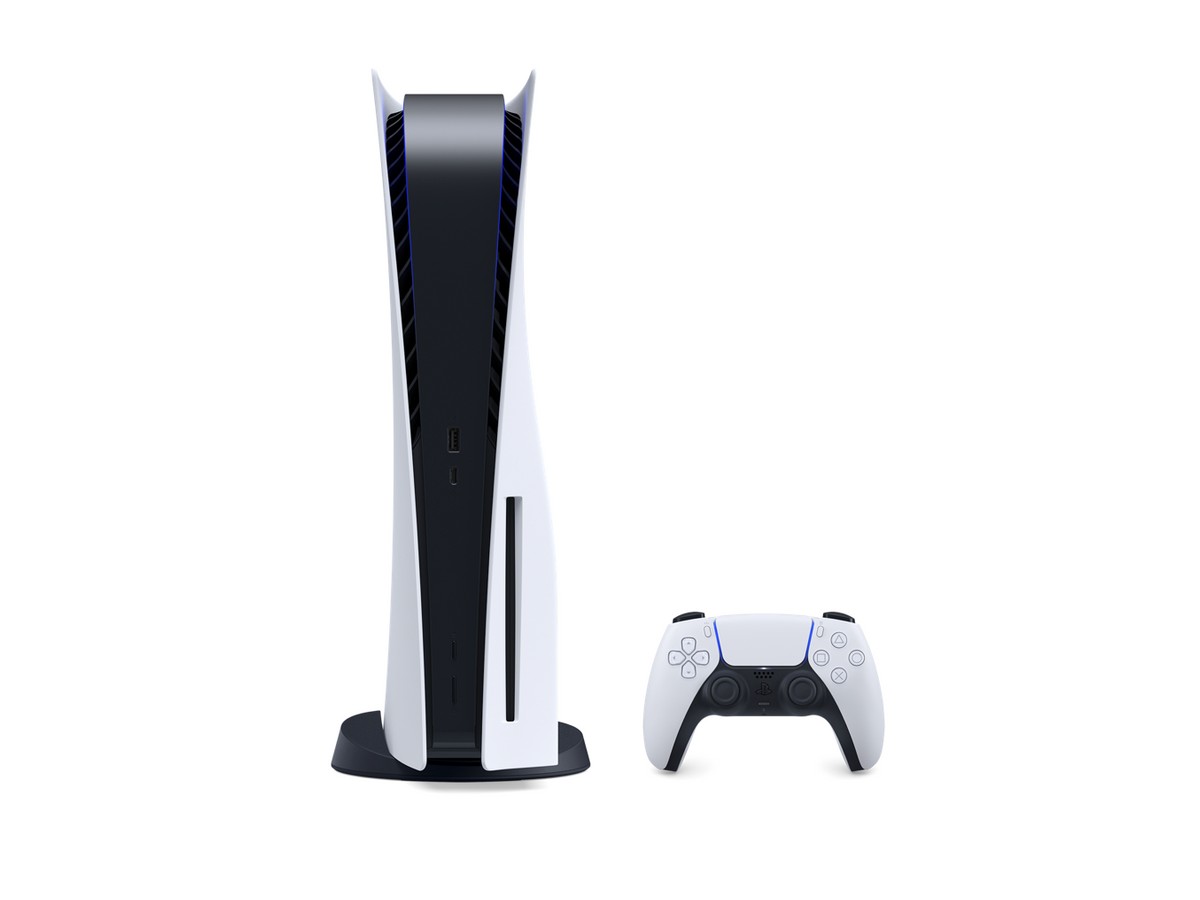
Per espandere la memoria interna di PS5 puoi installare un SSD M.2 NVMe compatibile nell’apposito vano della console. Non basta però acquistare un’unità M.2 qualsiasi: Sony richiede un modello con interfaccia PCIe Gen4 x4, dissipazione del calore adeguata e dimensioni compatibili. Una volta montata, l’unità può conservare e avviare direttamente i giochi PS5 e PS4, senza doverli spostare ogni volta nella memoria interna.
Quali SSD M.2 sono compatibili con PS5?
Le specifiche ufficiali PlayStation indicano SSD NVMe M.2 con interfaccia PCI-Express Gen4x4 (Key M), capacità compresa fra 250 GB e 8 TB e formati 2230, 2242, 2260, 2280 oppure 22110. La velocità di lettura sequenziale di almeno 5.500 MB/s è consigliata, ma non sostituisce la verifica della compatibilità fisica. Le unità SATA M.2 non sono supportate.
È indispensabile un sistema di dissipazione del calore, integrato oppure installato separatamente. Controlla l’ingombro completo di SSD e dissipatore: la larghezza massima è 25 mm e la profondità complessiva non deve superare 11,25 mm, distribuiti entro i limiti previsti sopra e sotto la scheda. Un dissipatore troppo alto può impedire la chiusura dello sportello del vano di espansione. Non aggiungere un secondo dissipatore a un modello che ne possiede già uno integrato.
Cosa preparare prima di aprire la console
Aggiorna PS5 all’ultima versione del software di sistema. Spegnila completamente, scollega l’alimentazione e tutti i cavi, attendi che si raffreddi e appoggiala su una superficie stabile e ben illuminata. Occorre un cacciavite a croce; può essere utile una piccola torcia. Prima di toccare i componenti interni, scarica l’elettricità statica entrando in contatto con un oggetto metallico messo a terra.
L’apertura del pannello esterno varia in base al gruppo modello della console, perciò segui il procedimento corrispondente alla tua PS5. Non forzare la copertura né il connettore dell’SSD: se un elemento non si allinea facilmente, ricontrolla orientamento e posizione.
Come installare fisicamente l’SSD M.2
Rimosso il pannello esterno previsto dalla procedura del tuo modello, individua il vano di espansione e svita la sua copertura. Sposta il distanziatore nella posizione adatta alla lunghezza dell’unità. Afferra l’SSD dai bordi, allinealo al connettore M.2 e inseriscilo delicatamente tenendolo leggermente inclinato. Una volta inserito correttamente, abbassalo fino al distanziatore e fissalo con la vite.
Controlla che l’unità appoggi in maniera corretta, che il dissipatore non interferisca con la vite e che la copertura metallica del vano si richiuda senza sforzo. Riposiziona quindi il pannello esterno, ricollega i cavi e accendi la console. Non accendere PS5 con le coperture rimosse durante il normale utilizzo.
Formattazione: cosa succede ai dati
Al primo utilizzo di un nuovo SSD M.2, PS5 richiede generalmente di formattarlo. Attenzione: la formattazione cancella tutti i dati presenti sull’unità e non è un’operazione da avviare se contiene file importanti non salvati altrove. Segui la procedura mostrata a schermo senza togliere alimentazione durante la formattazione. Sony precisa che l’operazione non è richiesta quando si sposta un SSD M.2 già predisposto da una PS5 a un’altra.
Come spostare i giochi e scegliere dove installarli
Dopo la configurazione puoi scegliere la destinazione dei nuovi download e spostare quelli già presenti dalla memoria della console all’SSD M.2. Dal menu di archiviazione individua il gioco, seleziona le opzioni di gestione e avvia lo spostamento verso l’unità desiderata. Con un SSD M.2 compatibile è possibile eseguire direttamente i giochi PS5; diversamente, una normale unità USB esterna può conservarli ma non avviarli senza prima riportarli nella memoria interna o M.2.
Se noti problemi di prestazioni con un titolo installato sull’espansione, Sony suggerisce di provare a spostarlo sull’SSD interno originale. Ricorda inoltre che l’unità espansa non aumenta la velocità della connessione Internet o dei download: risolve prima di tutto il problema dello spazio disponibile.
Errori da evitare e controlli finali
Prima dell’acquisto verifica sempre PCIe 4.0, formato fisico, capacità, dissipatore e specifiche dichiarate dal produttore. Dopo l’installazione controlla che la console riconosca correttamente l’unità e che un gioco di prova si avvii normalmente. Se il vano non si chiude, non esercitare pressione: verifica l’altezza del dissipatore. Se PS5 non rileva l’SSD, spegni completamente il sistema e ricontrolla il montaggio seguendo la procedura ufficiale per il tuo modello.
Guide correlate suggerite per l’esplorazione
Per completare la gestione dei dati puoi consultare anche le nostre guide dedicate al trasferimento dei salvataggi tra console PS5, alla condivisione dei giochi digitali e alla modalità riposo per i download automatici.